Einführung in KAKTUS CMS

(Klicken Sie weiter, um zu starten...)
weiter
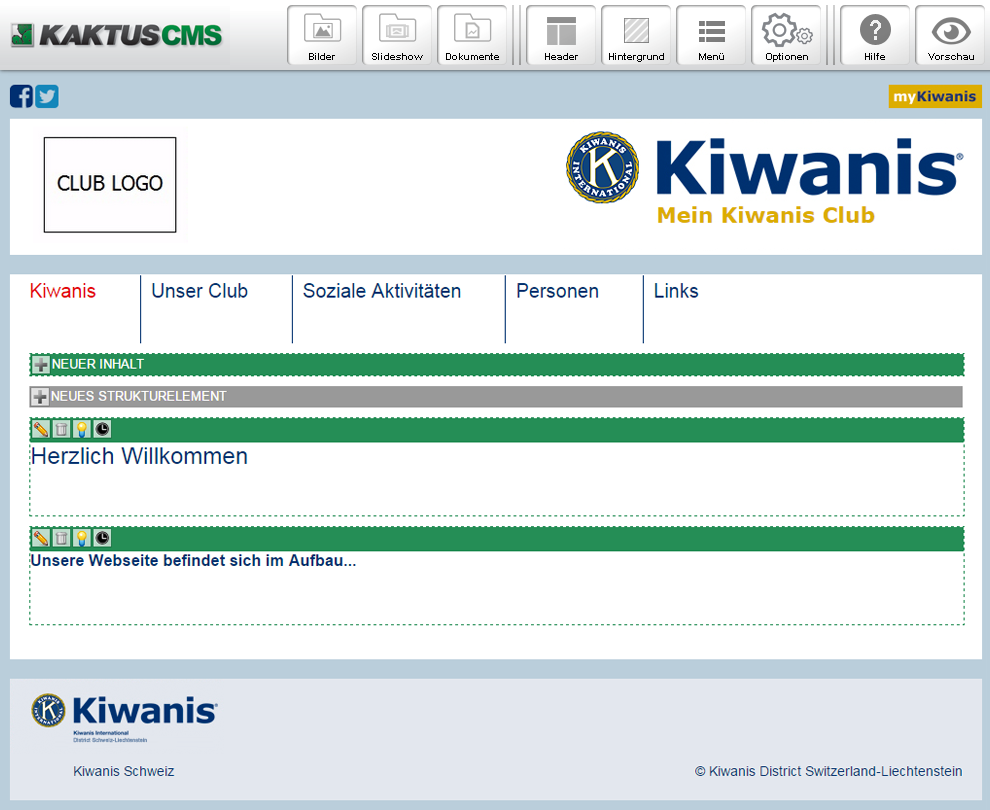
1.) Durch Klicken auf eines der Symbole "Bilder", "Slideshow" oder "Dokumente" öffnet sich ein für den jeweiligen Dateityp optimierter Dateiexplorer.
weiter
zurück
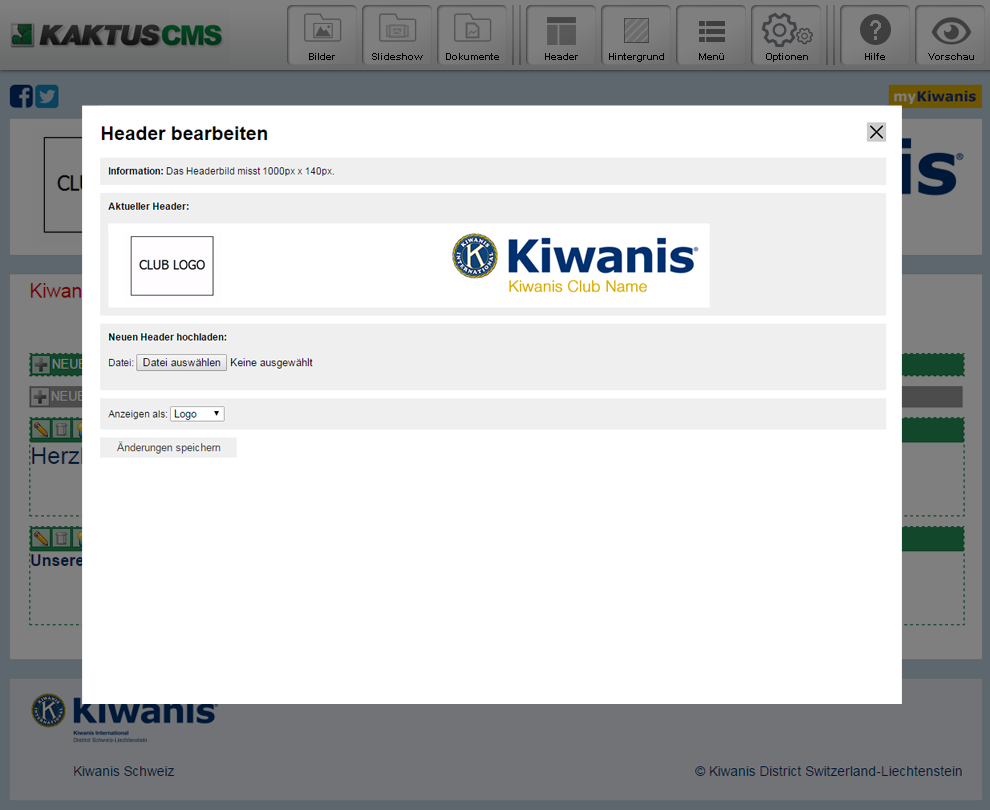
2.) Durch Klicken auf das Symbol "Header" öffnet sich das Bedienfeld Header bearbeiten.
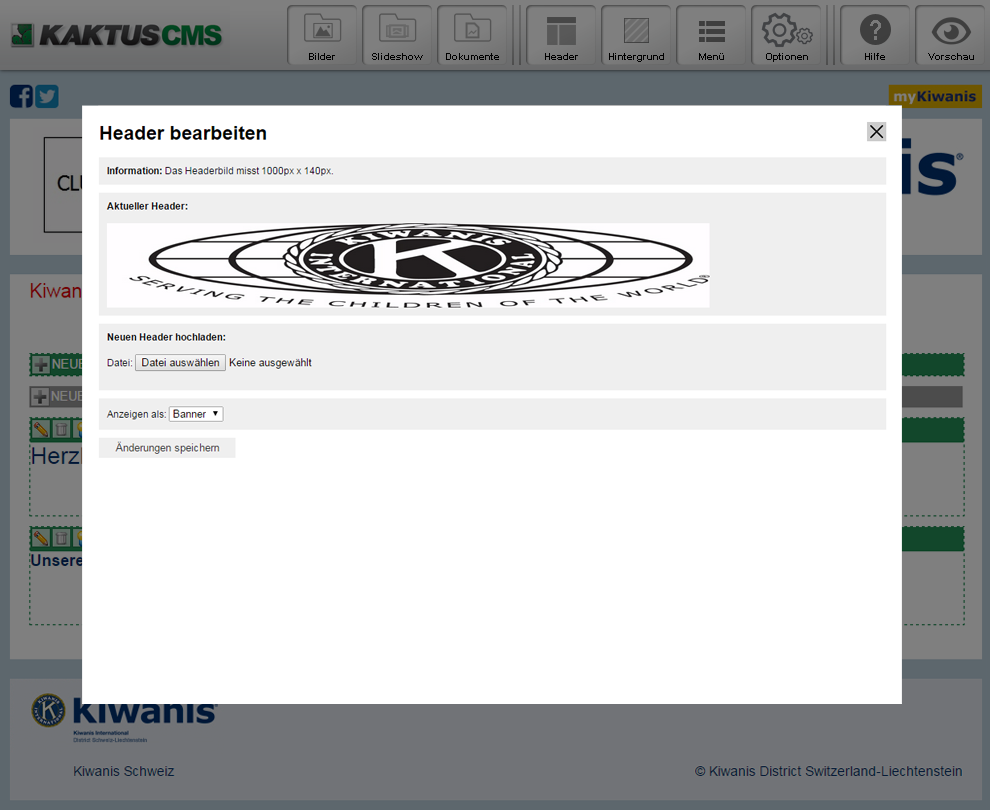
Sie können ihr Clublogo automatisch einbetten lassen, oder einen formatgerechten Banner hochladen.
Im Tutorial "Header/Logo bearbeiten" erhalten Sie weitere Informationen zu dieser Funktion.
weiter
zurück
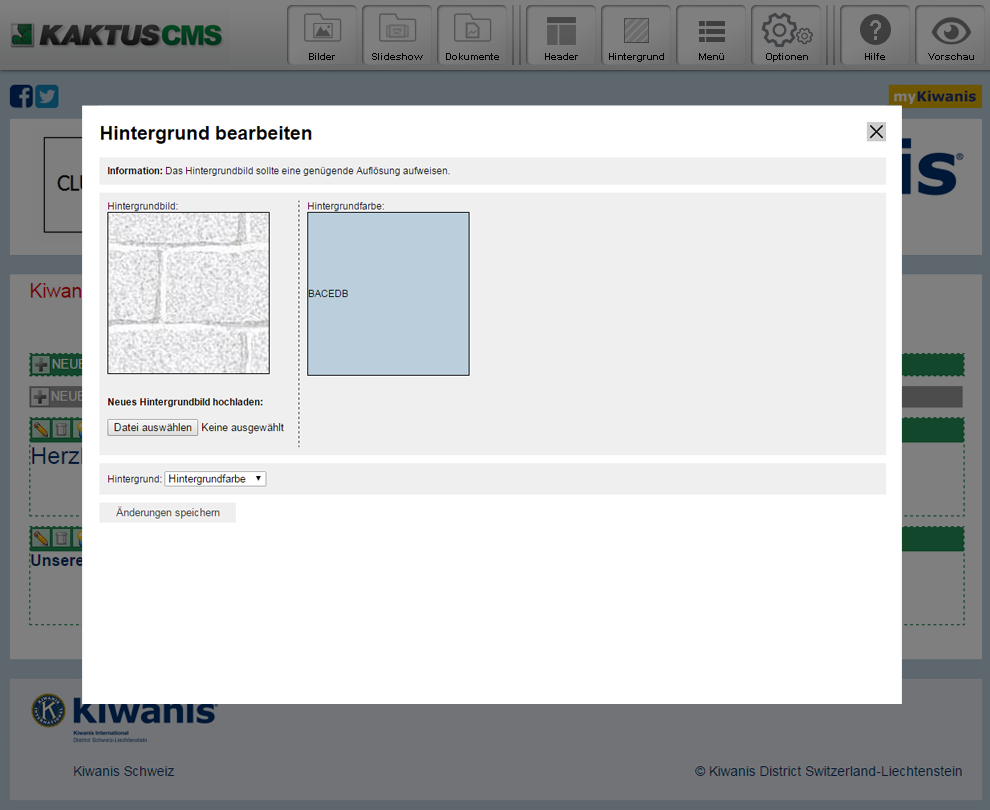
3.) Durch Klicken auf das Symbol "Hintergrund" öffnet sich das Bedienfeld Hintergrund bearbeiten.
Sie haben einerseits die Möglichkeit ein flächendeckendes Hintergrundbild oder eine sich wiederholende Textur von Ihrem Computer hochzuladen, andererseits eine Hintergrundfarbe auszuwählen.
Im Tutorial "Hintergrundbild/-farbe" erhalten Sie weitere Informationen zu dieser Funktion.
weiter
zurück
4.) Durch Klicken auf das Symbol "Menü" öffnet sich das Bedienfeld Seitenstruktur.
Sie können neue Seiten erstellen, bestehende löschen oder die Reihenfolge beeinflussen.
weiter
zurück
Änderungen werden sofort in der Menüstruktur wiedergeben.
5.) Durch Klicken auf das Symbol "Optionen" öffnet sich das Bedienfeld Seiteneigenschaften.

Folgende Bearbeitungsfunktionen stehen Ihnen zur Verfügung:
  • Seite Aktiveren/Deaktivieren
  • Seitentitel (im Browser)
  • individuelle Facebook-Seite verlinken
  • individuelle Twitter-Seite verlinken

  • Beenden
    zurück
    Header / Logo bearbeiten

    (Klicken Sie weiter, um zu starten...)
    weiter
    1.) Klicken Sie auf das Header-Symbol.
    weiter
    zurück
    Es öffnet sich das Bedienfeld Header bearbeiten.

    2.) Klicken Sie auf den Dateiauswähl-Button, um eine Bilddatei von Ihrem Computer auszuwählen.

    Bitte beachten Sie, keine Sonderzeichen in Dateinamen zu verwenden...
    weiter
    zurück
    3.) Klicken Sie dann auf Änderungen speichern, um die Datei hochzuladen.

    (Dieser Vorgang kann je nach Internetverbindung und Bildgrösse einen Augenblick dauern...)
    weiter
    zurück
    4.) Ihre hochgeladene Bilddatei wird nun in der Vorschau angezeigt.

    Dabei wird die Grösse automatisch auf eine optimale Grösse skaliert.

    Sollten Ihre Qualitätsansprüche nicht erfüllt sein,
    so haben Sie zu hoch/niedrig aufgelöstes Bildmaterial verwendet.

    weiter
    zurück
    5.) Wenn die Vorschau Ihrem gewünschten Ergebnis entspricht,
    können Sie das Bedienfeld Header bearbeiten schliessen.
    6.) Andernfalls haben Sie die Möglichkeit, zwischen den Anzeigeeinstellungen
    Logo und Banner zu wählen.
    Ein Logo ist kleiner und auf der Linken Seite des Headers platziert,
    wohingegen der Banner formatfüllend ist und das Kiwanis Logo, sowie den Clubnamen ausblendet.

    Ausserdem muss ein Banner zwingend dem oben angezeigten Format entsprechen,
    da das Bildmaterial sonst verzogen dargestellt wird.
    weiter
    zurück

    WICHTIG: Beachten Sie bitte die Angaben für das Headerbild
    7.) Klicken Sie dann auf Änderungen speichern, um die Datei hochzuladen.
    8.) Ihre hochgeladene Bilddatei wird nun in der Vorschau angezeigt.

    Dabei wird die Grösse automatisch auf eine optimale Grösse skaliert.

    Sollten Ihre Qualitätsansprüche nicht erfüllt sein,
    so haben Sie zu hoch/niedrig aufgelöstes Bildmaterial verwendet.

    Beenden
    zurück
    9.) Wenn die Vorschau Ihrem gewünschten Ergebnis entspricht,
    können Sie das Bedienfeld Header bearbeiten schliessen.
    Hintergrundbild / -farbe

    (Klicken Sie weiter, um zu starten...)
    weiter
    1.) Klicken Sie auf das Hintergrund-Symbol.
    weiter
    zurück
    Es öffnet sich das Bedienfeld Hintergrund bearbeiten.

    2.) Klicken Sie auf den Dateiauswähl-Button, um ein Hintergrundbild von Ihrem Computer auszuwählen.

    Bitte beachten Sie, keine Sonderzeichen in Dateinamen zu verwenden...
    weiter
    zurück
    3.) Wünschen Sie ein flächendeckendes Hintergrundbild, so wählen Sie Hintergrundbild. Handelt es sich aber um eine sich wiederholende Textur, wählen Sie Hintergrundtextur.
    weiter
    zurück
    4.) Klicken Sie dann auf Änderungen speichern, um die Datei hochzuladen.

    (Dieser Vorgang kann je nach Internetverbindung und Bildgrösse einen Augenblick dauern...)
    weiter
    zurück
    5.) Ihre hochgeladene Bilddatei wird nun in der Vorschau angezeigt.

    Sollten Ihre Qualitätsansprüche nicht erfüllt sein,
    so haben Sie zu hoch/niedrig aufgelöstes Bildmaterial verwendet.

    weiter
    zurück
    6.) Wenn Sie mit dem konfiguerierten Hintergrund zufrieden sind, können Sie das Bedienfeld Hintergrund bearbeiten schliessen.
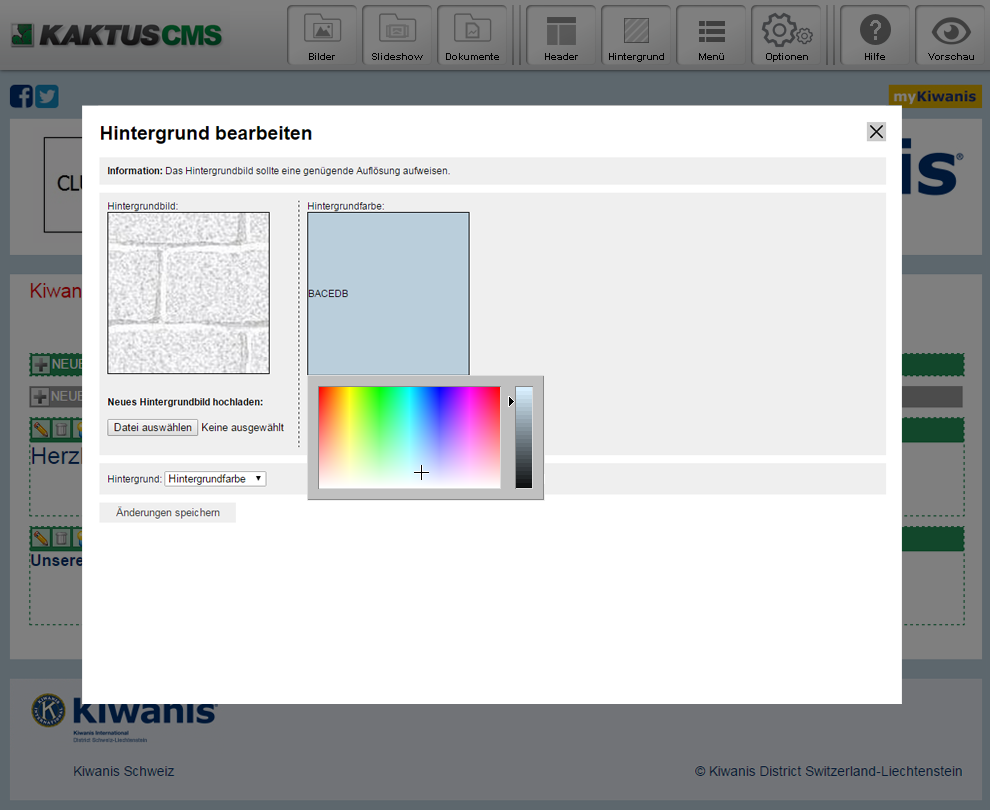
    7.) Andernfalls haben Sie die Möglichkeit, eine einfache Hintergrundfarbe auszuwählen.

    Klicken Sie dazu in das Feld Hintergrundfarbe und bewegen Sie das Farbwahlkreus an zur gewünschten Farbe.
    weiter
    zurück
    8.)Wählen Sie als Hintergrundtyp Hintergrundfarbe.
    9.) Klicken Sie dann auf Änderungen speichern, um die Änderungen zu übernehmen.

    Beenden
    zurück
    10.) Wenn die Vorschau Ihrem gewünschten Ergebnis entspricht,
    können Sie das Bedienfeld Header bearbeiten nach Abspeichern schliessen.